标准使用手册
1. 手套使用
1.1 G7手套(有线连接版本)
1.1.1 打开与连接
在电脑上双击运行软件根目录下的 Forsense HumanHand 可执行文件。如尚未安装该软件,请先完成安装,并在后续全部操作过程中确保该软件正常运行,否则将无法接收手套数据。
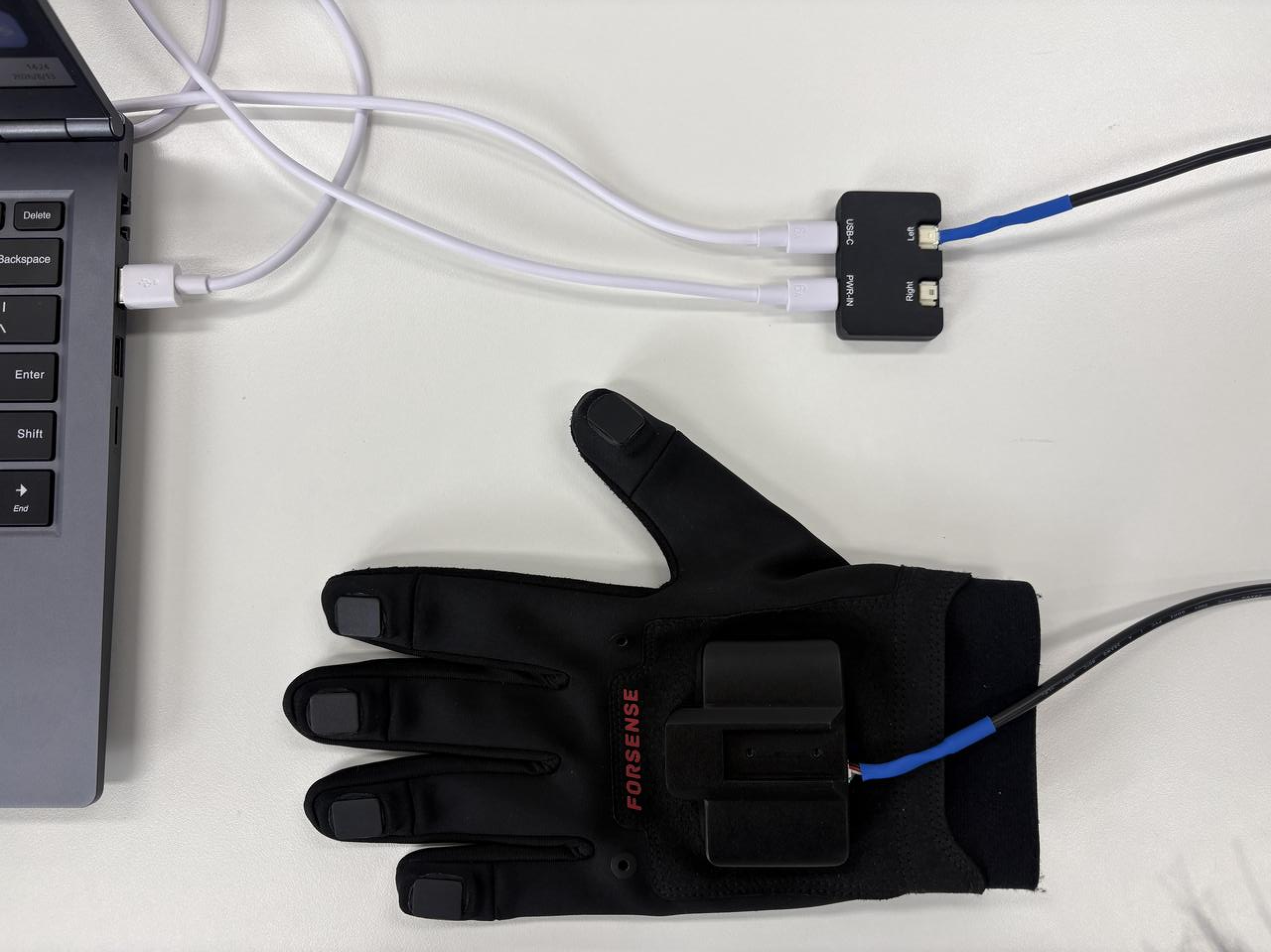
将左右手智能手套的连接线分别接入 Hub 上标有 Right 和 Left 的对应接口。使用 USB 转 Type-C 数据线,将 USB 端插入电脑的 USB 接口或 USB 扩展坞,Type-C 端接入 Hub 的 USB-C 接口;再将供电线接入 Hub 的 PWR-IN 接口。连接时请核对接口标识,避免错接。
软件与手套的启动顺序不限,既可先开启手套再启动软件,也可先启动软件再开启手套。但需注意,仅在手套正确开机后,Forsense HumanHand 才能搜索到手套设备。
1.1.2 数据盒手套的打开与连接
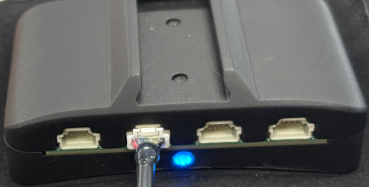
- 将 USB 转 Type-C 线插到电脑 USB 口,单手(蓝灯常亮)、双手(绿灯常亮)表示手套已成功开机。
1.2 G7手套(无线连接版本)
1.3 G7手套转换模块使用
1.4 G7小臂模块使用说明
1.5 G7+pico使用说明
1.6 手套灯语
| 亮灯现象 | 判断G7手套运行状态 |
|---|---|
| 蓝灯慢闪 | 启动初始化中 |
| 蓝灯常亮 | 单只手套正常工作中 |
| 蓝灯快闪 | 升级状态中 |
| 红灯常亮 | 硬件故障(如 IMU 自检失败) |
| 红灯慢闪 | 严重警告故障(如手指断) |
| 红灯快闪 | 普通警告故障(如无标定参数、标定参数 CRC 校验异常等) |
| 绿灯常亮 | 手套进行磁避让,左右手同步有效,且正常工作 |
2. Forsense HumanHand软件使用
2.1 上位机软件
2.2 手套使用说明
操作步骤
- 按图所示,将 Type-C 连接线接入手套背部的 Hub 接口。
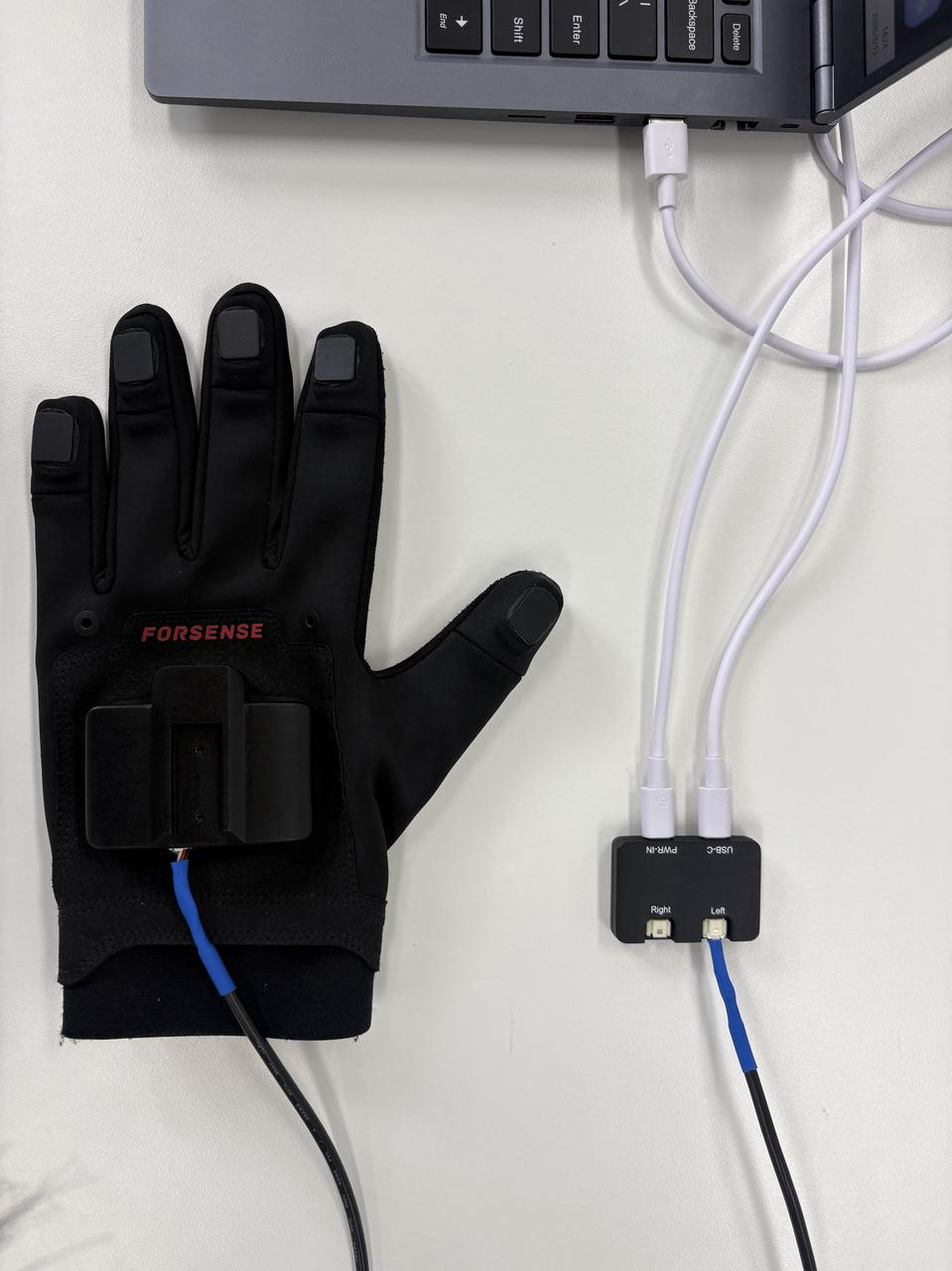
- 依次选择手套的单手、双手型号,选择串口号,波特率选择 921600,输入任意用户名,点击“登记”后点击“开始”按钮。
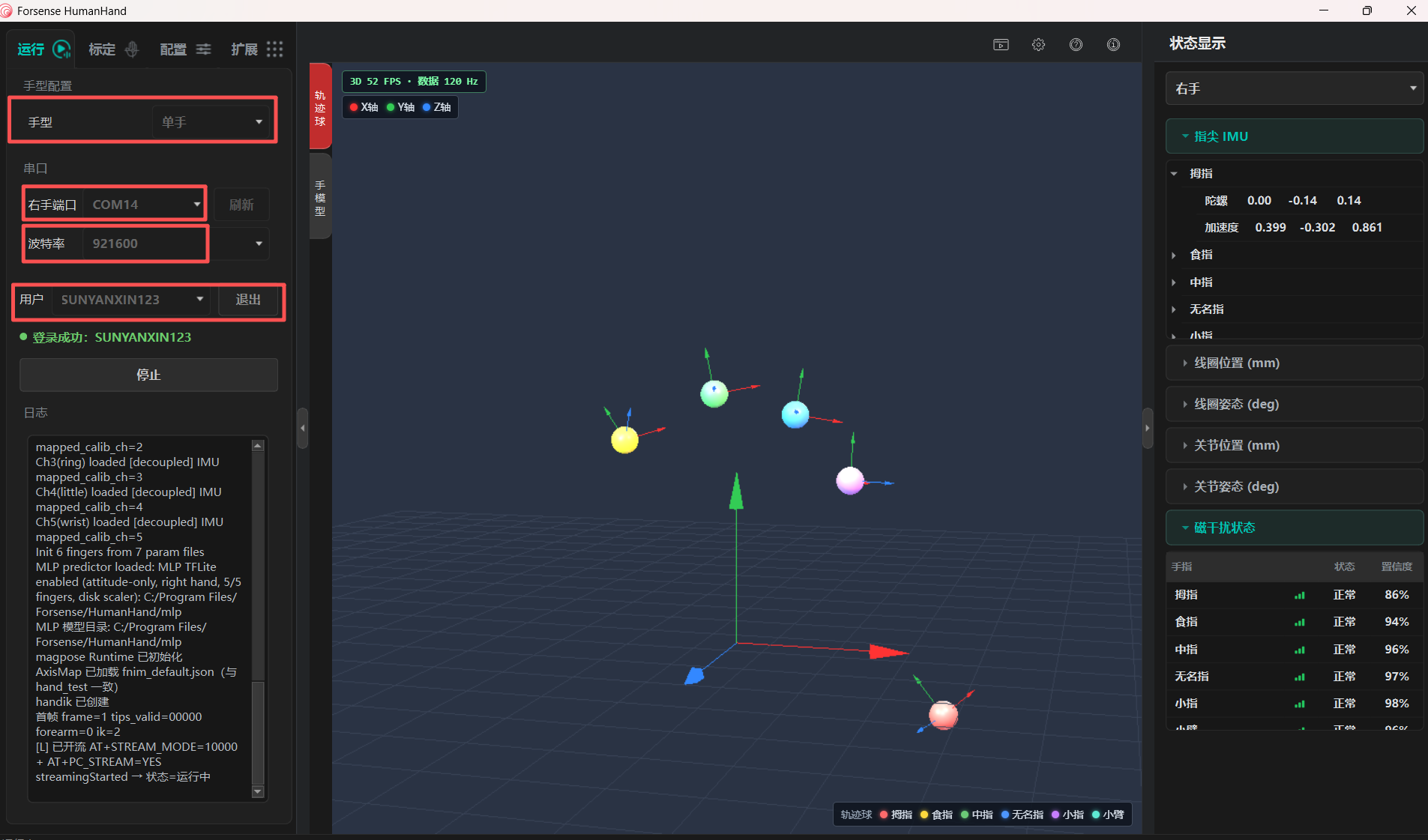
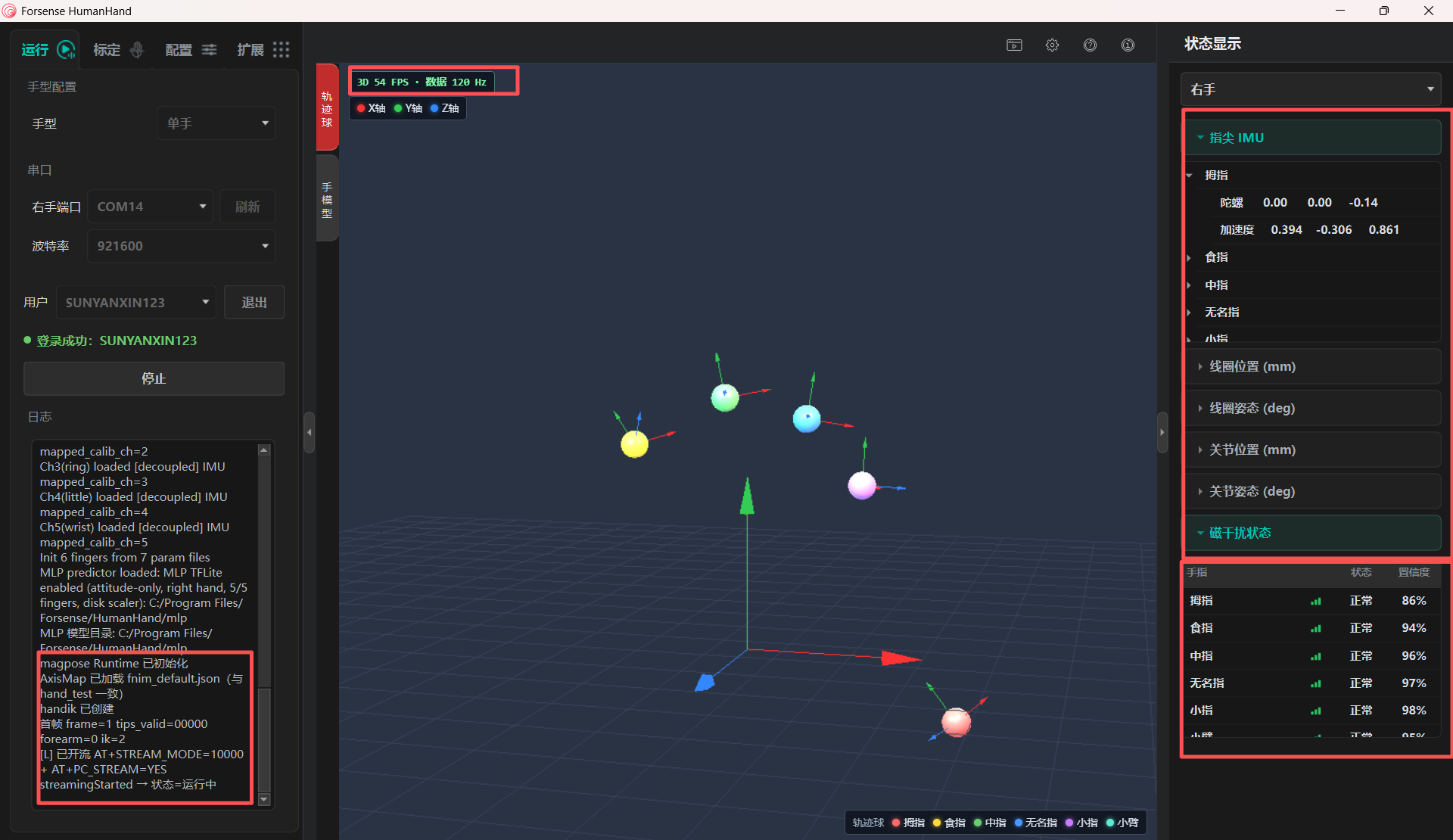
- 有数据变化表示连接成功。
2.3 动作标定
本章节以一副手套连接为例,多副手套使用方法相同。
2.3.1 动作标定
- 在进行动作展示与录制之前,需先完成动作标定。请根据系统界面中的图文提示,做出相应手势以执行标定操作。标定成功后方可驱动手部模型进行展示,并进行动作录制。
- 支持在单只手套连接完成后进行标定。
- 标定结果可重复使用。重新启动软件后,用户可自行决定是否需要重新标定。
2.3.1.1 操作步骤
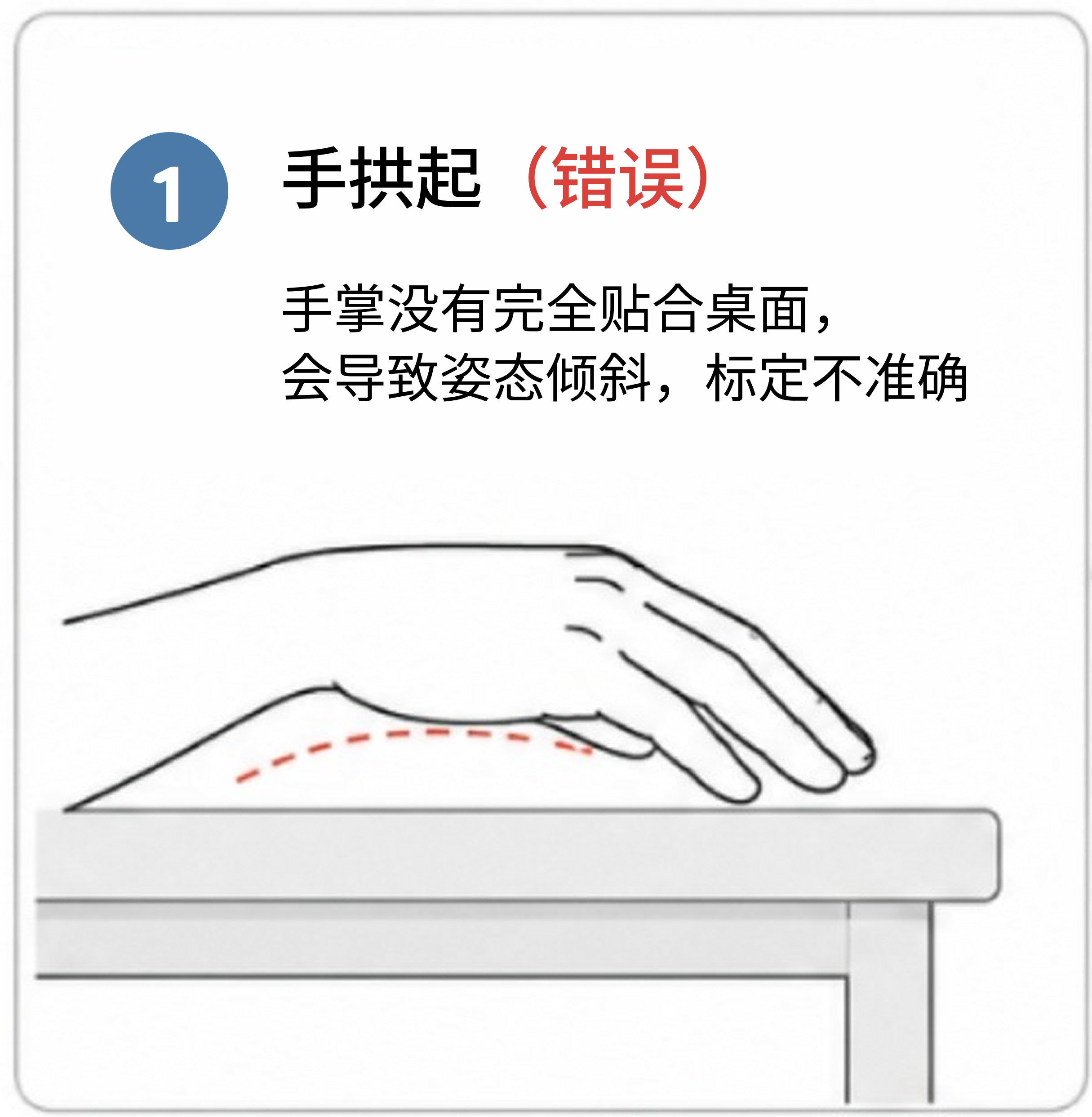
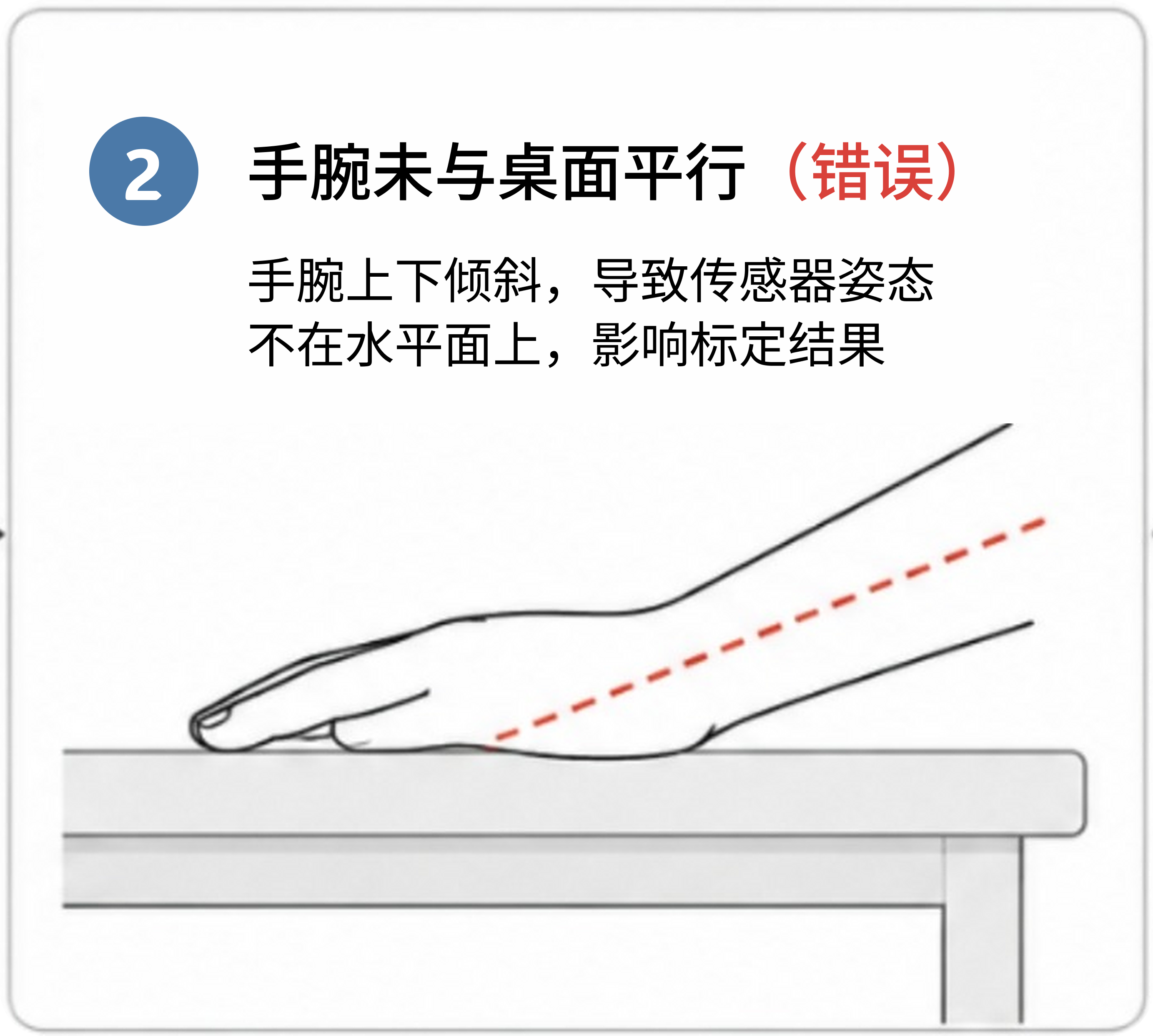
按以下步骤在软件中进行动作标定(标定时,建议保持掌心向下,且掌心不宜正对自己。每个动作应尽量达到极限位置,但无需过度用力。例如,握拳时手指尽可能弯曲到位;手指并拢时避免相互分开;手指张开时应伸展至最大幅度;指尖对指尖进行标定):
- 正确佩戴手套,并确保接收器与手套均处于正常开启状态。
- 至少有一只手套已与软件成功连接,此时根据实际情况依次点击“左或右手标定”“手部对指标定”按钮开始动作标定。
- 进入标定流程后,请根据系统界面的图文指引,依次完成 7 个标定动作。每个动作的标定持续时间约为 3 秒。执行标定动作时,请观察右侧的引导进度页面,待该页面切换至下一动作后,再更换手势,直至标定全部完成。
- 若因突发情况导致标定失败,可重复上述步骤重新进行标定。
- 标定完成后,如手套意外断开连接,重新连接后无需再次标定,即可继续使用。
- 标定过程中,若有手套未参与标定,则标定完成后,对应的手套模型将不会被驱动,保持初始状态。
- 注意事项
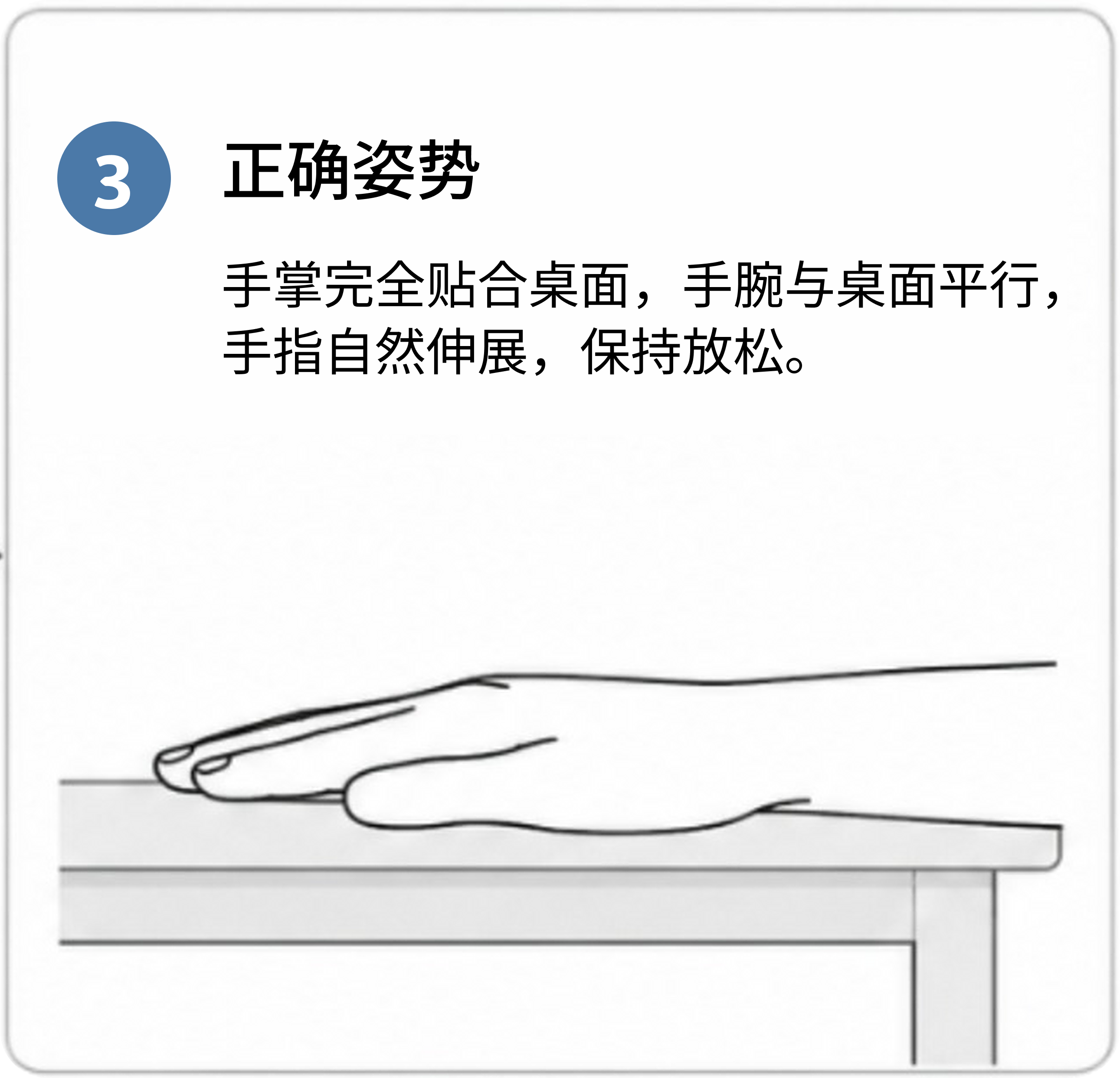
2.3.1.2 界面展示
- 设备正常连接配对后的界面显示:
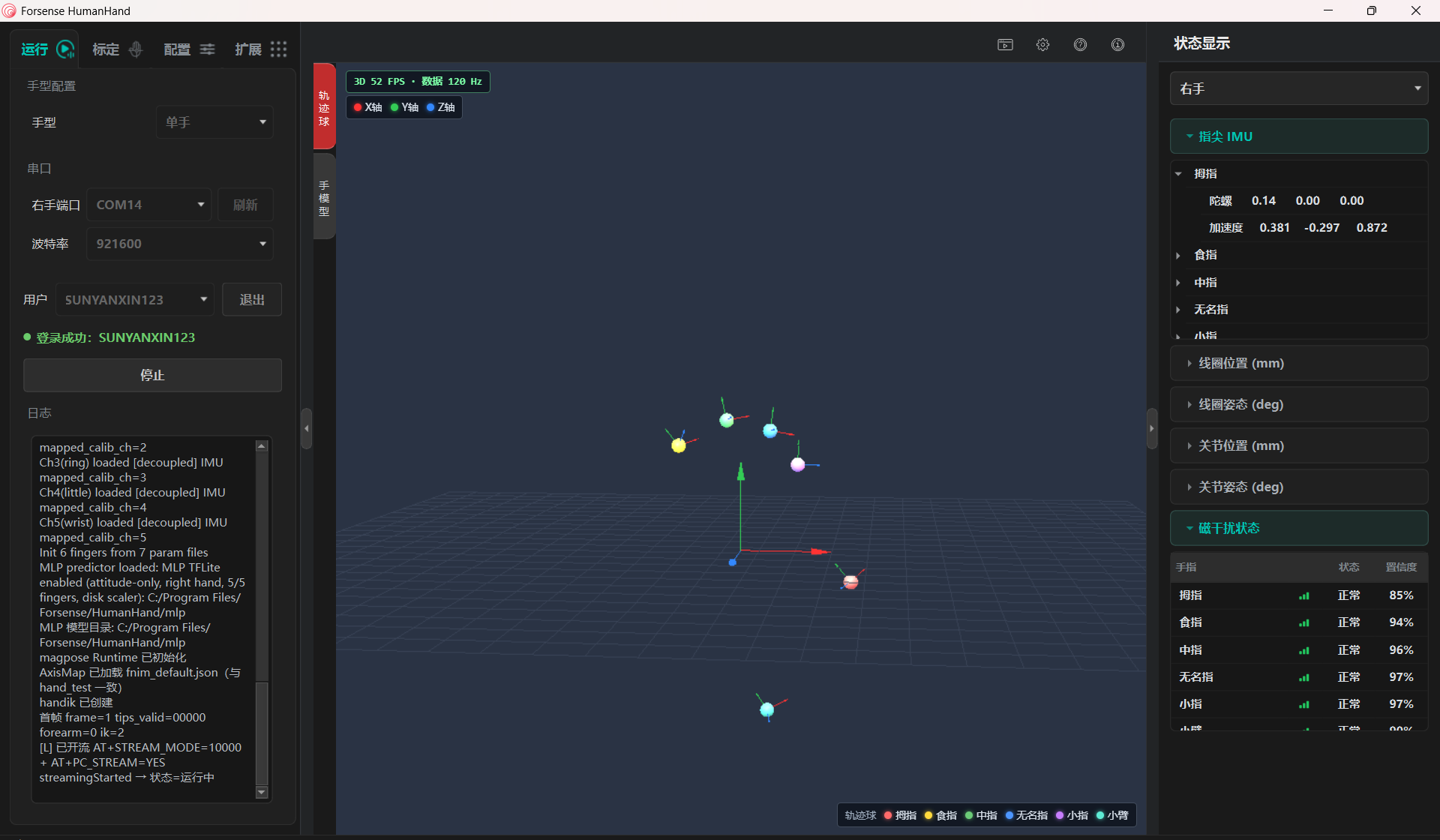
- 正常连接配对后,点击“对指标定”按钮进入第一个动作标定:
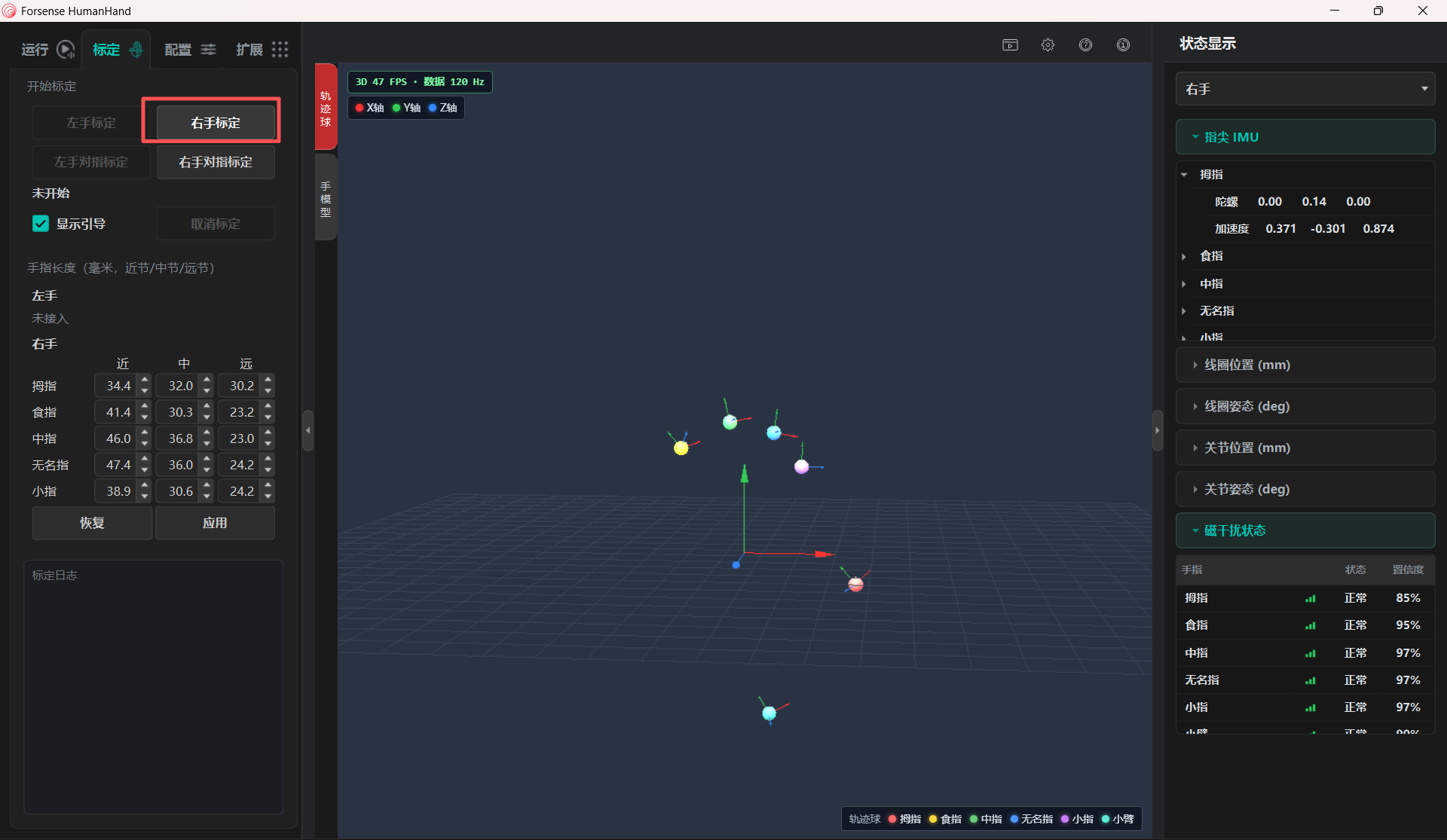
- 根据图文指引进行标定:
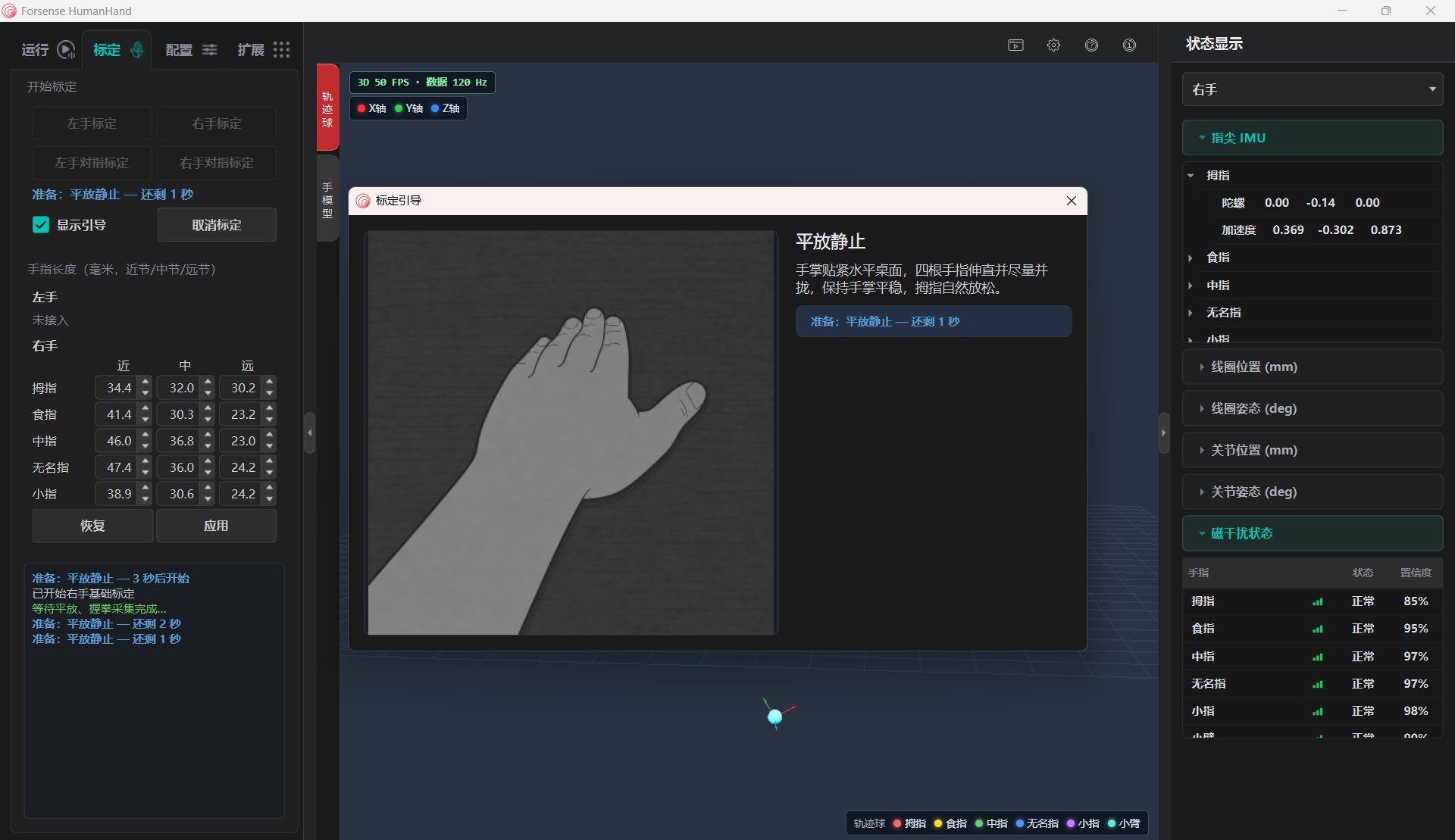
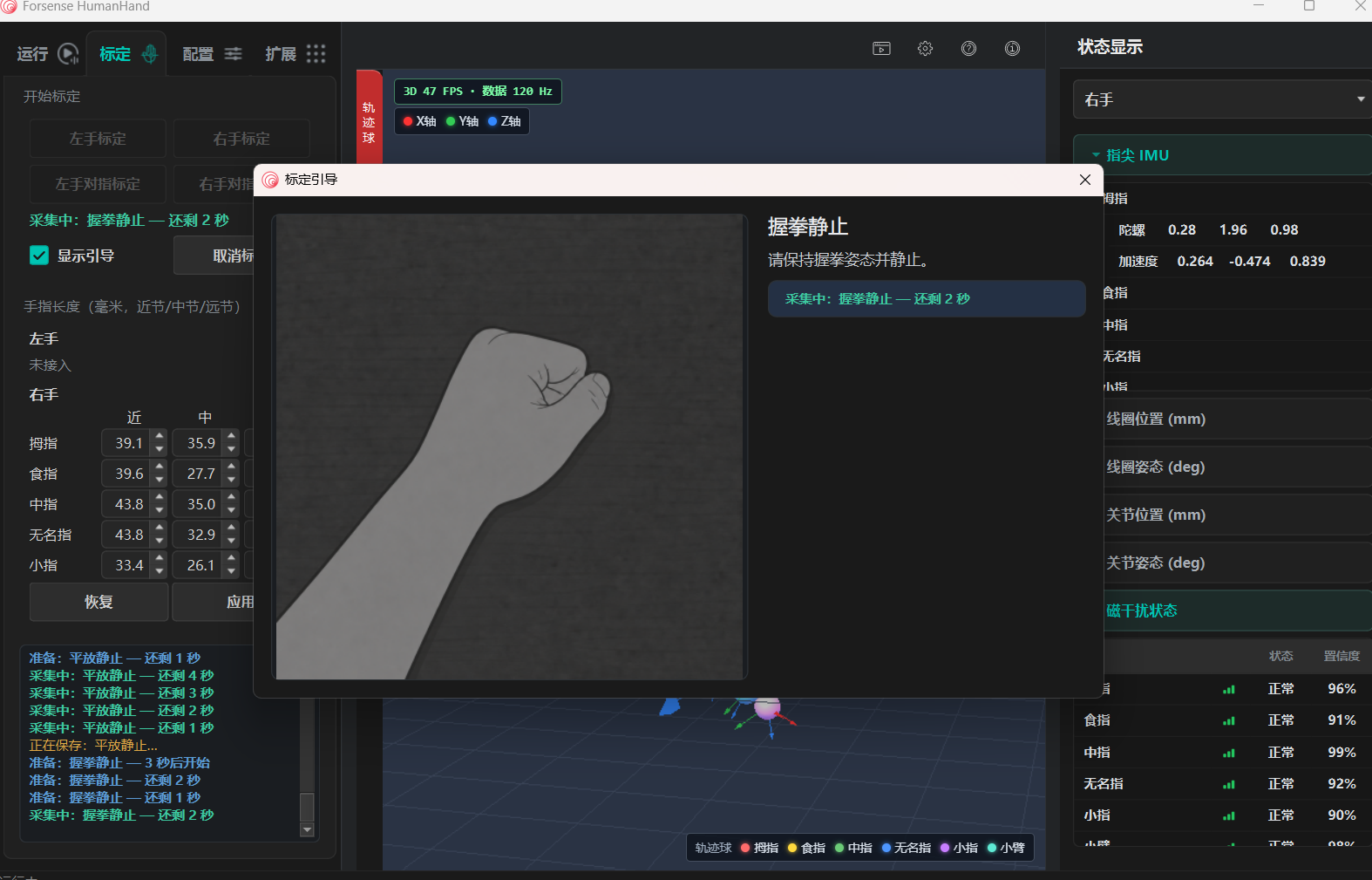
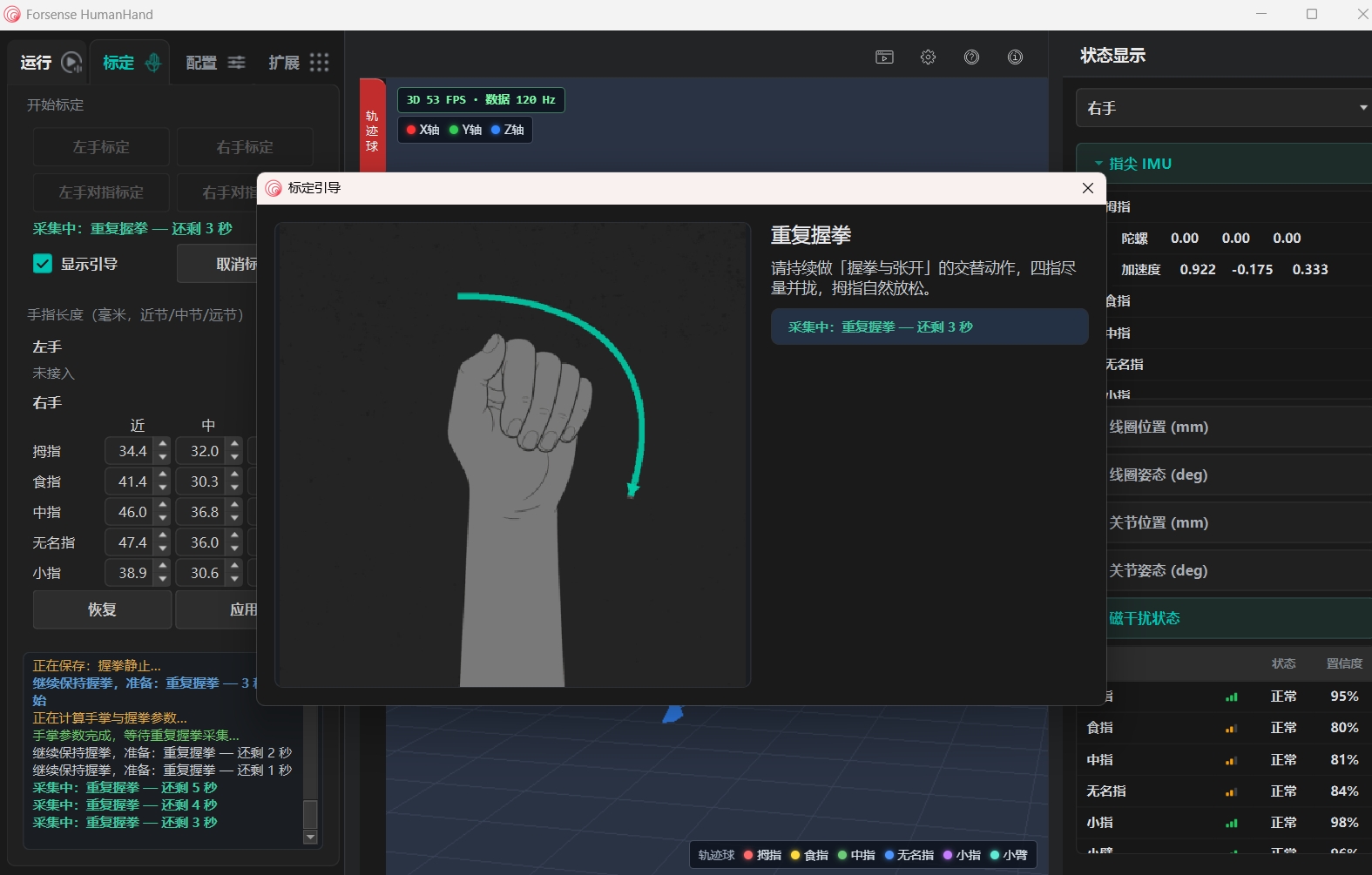
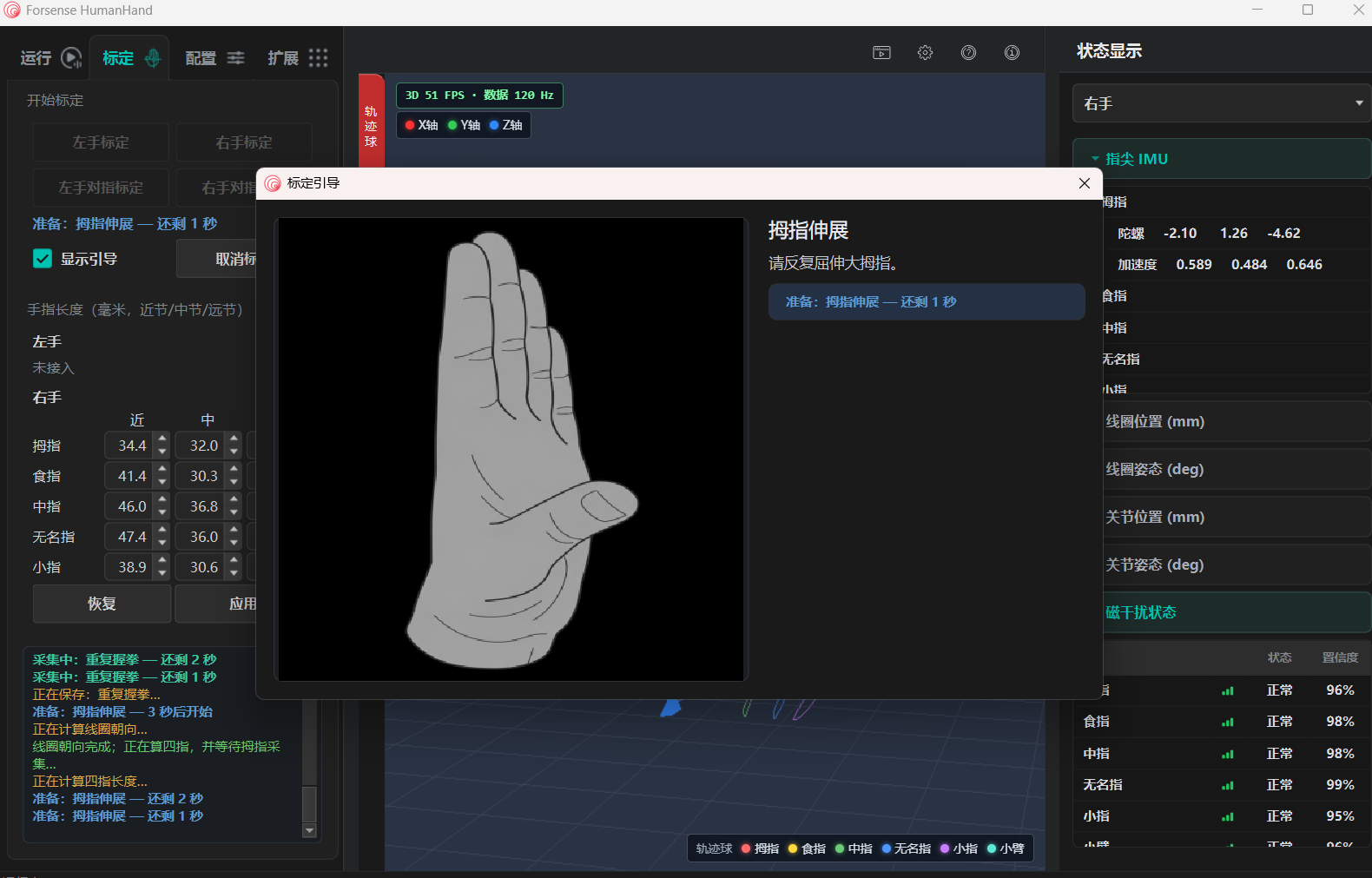
- 点击“对指标定”按钮进入第二个动作标定:
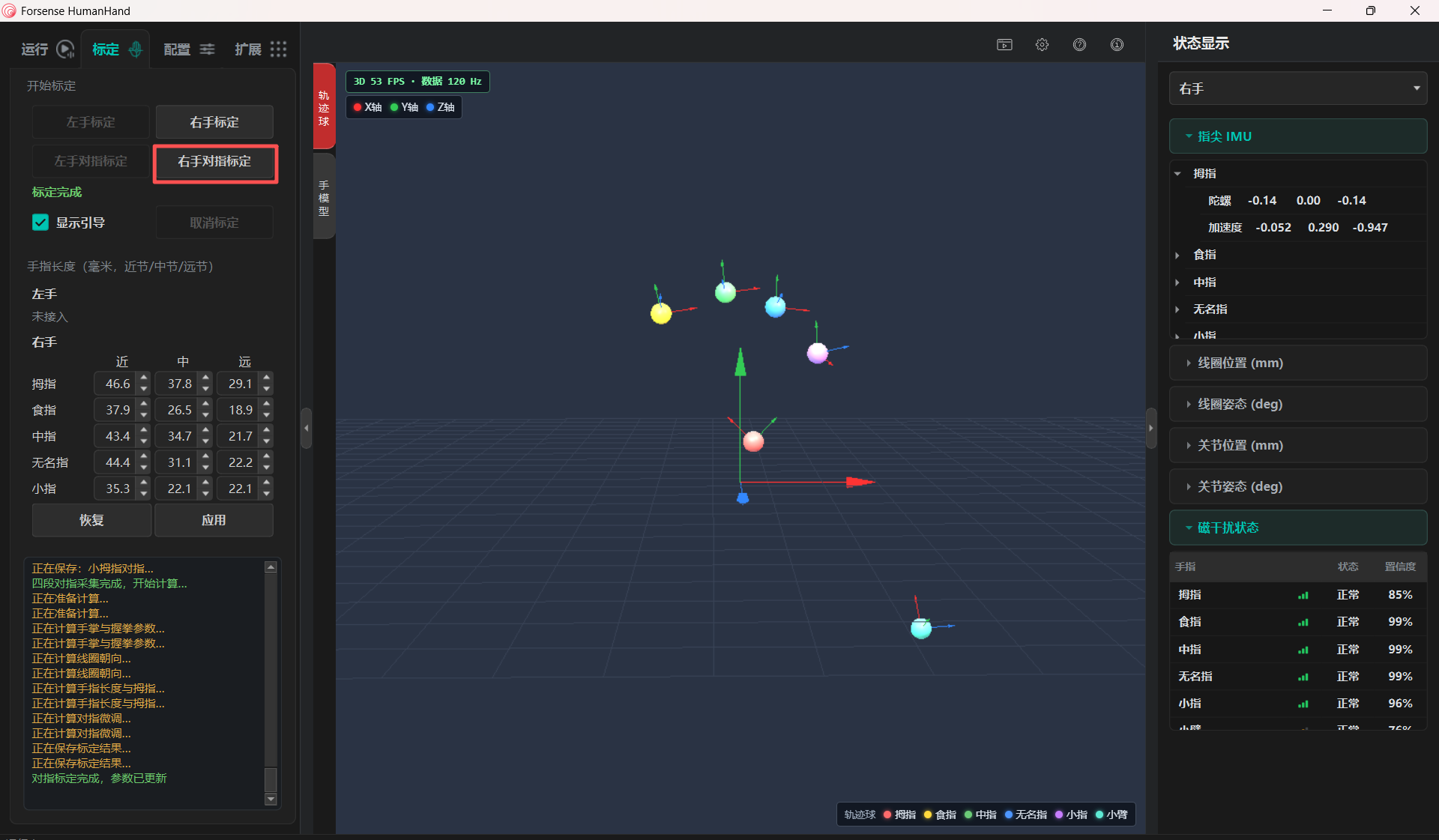
- 根据图文指引进行对指标定:
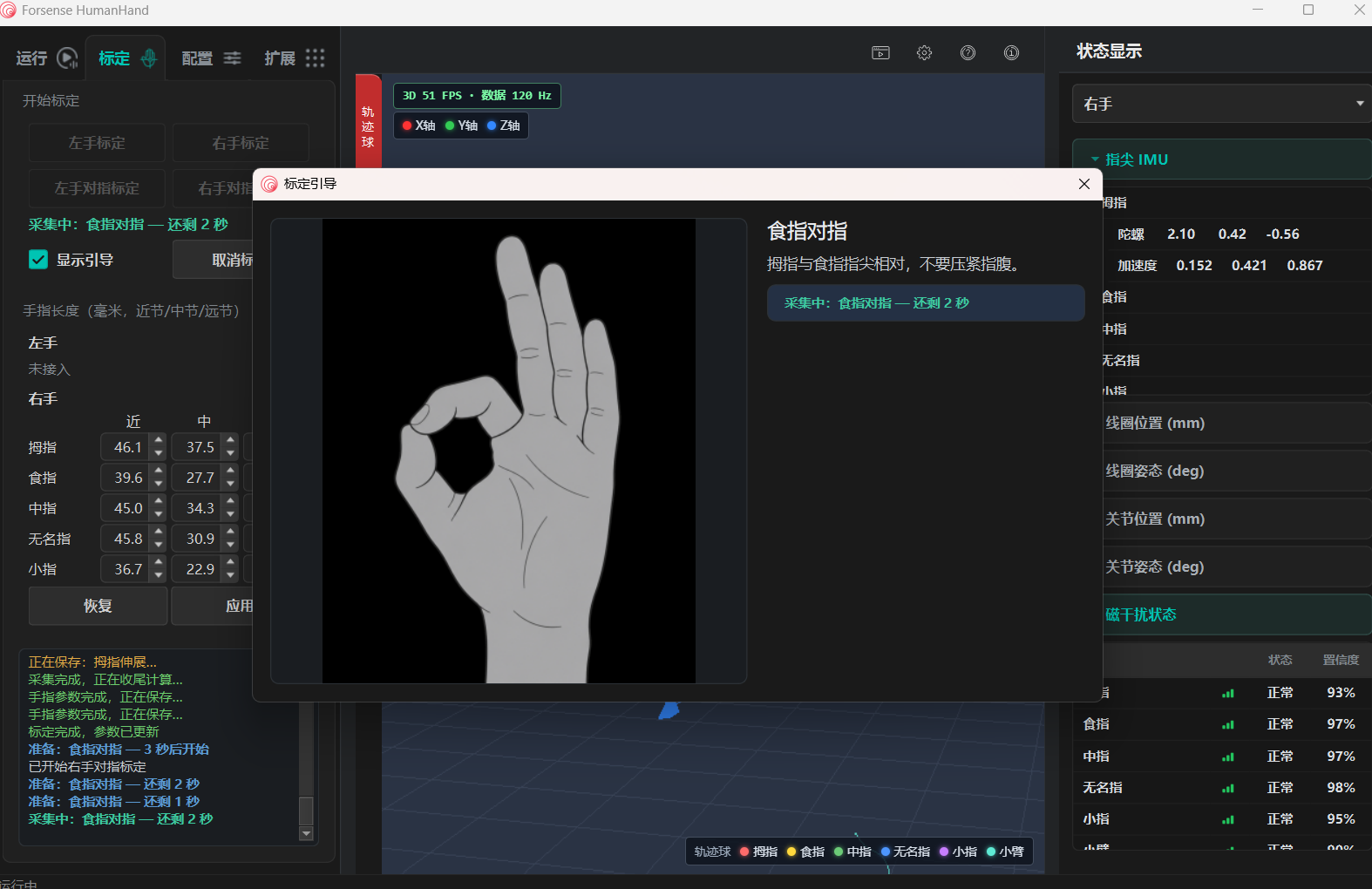
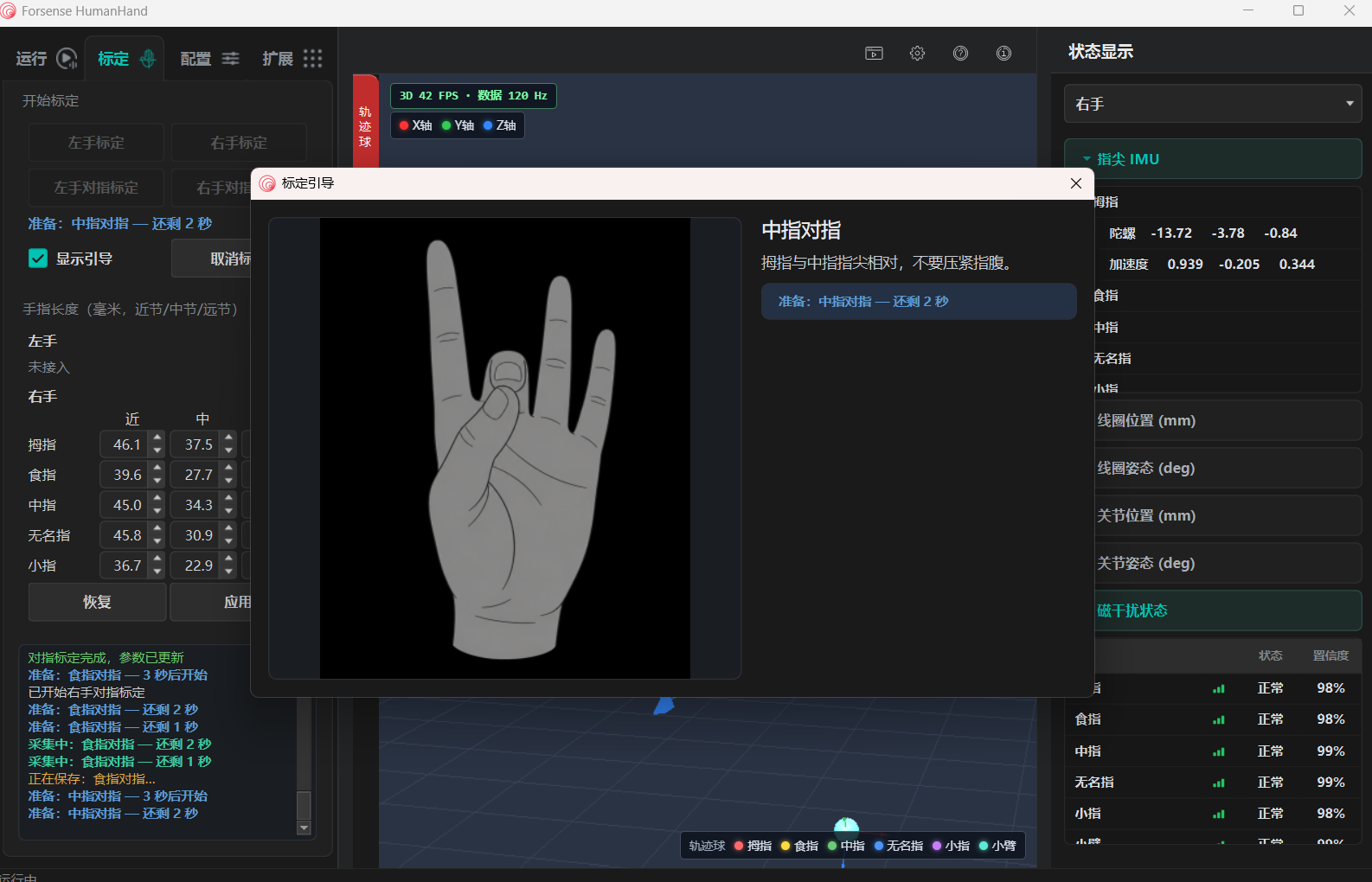
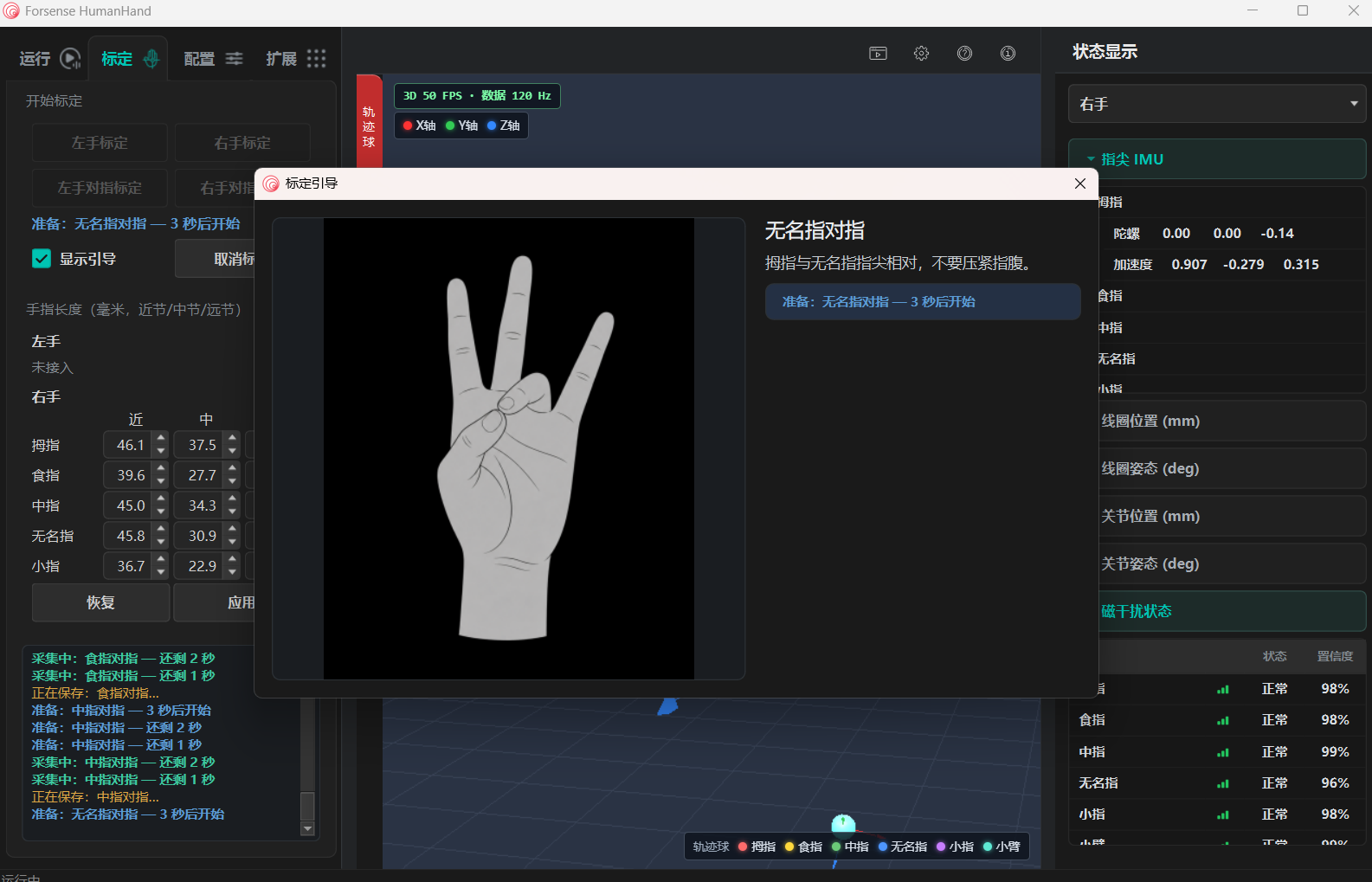
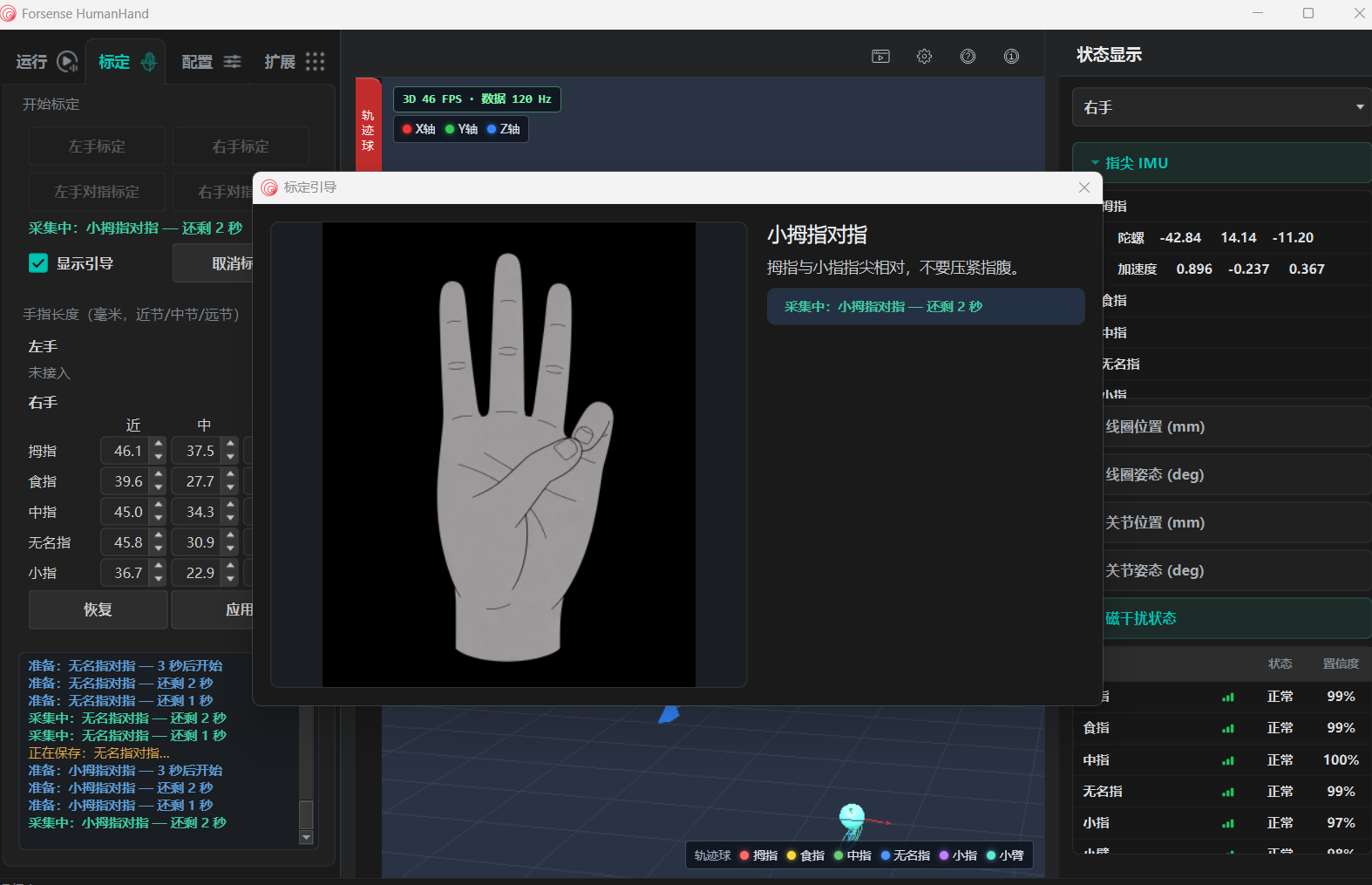
- 做完上述动作后标定自动退出,标定成功。
2.3.2 动作展示
驱动手部模型展示手部动作。
请确保设备已正常配对连接,且动作标定成功。
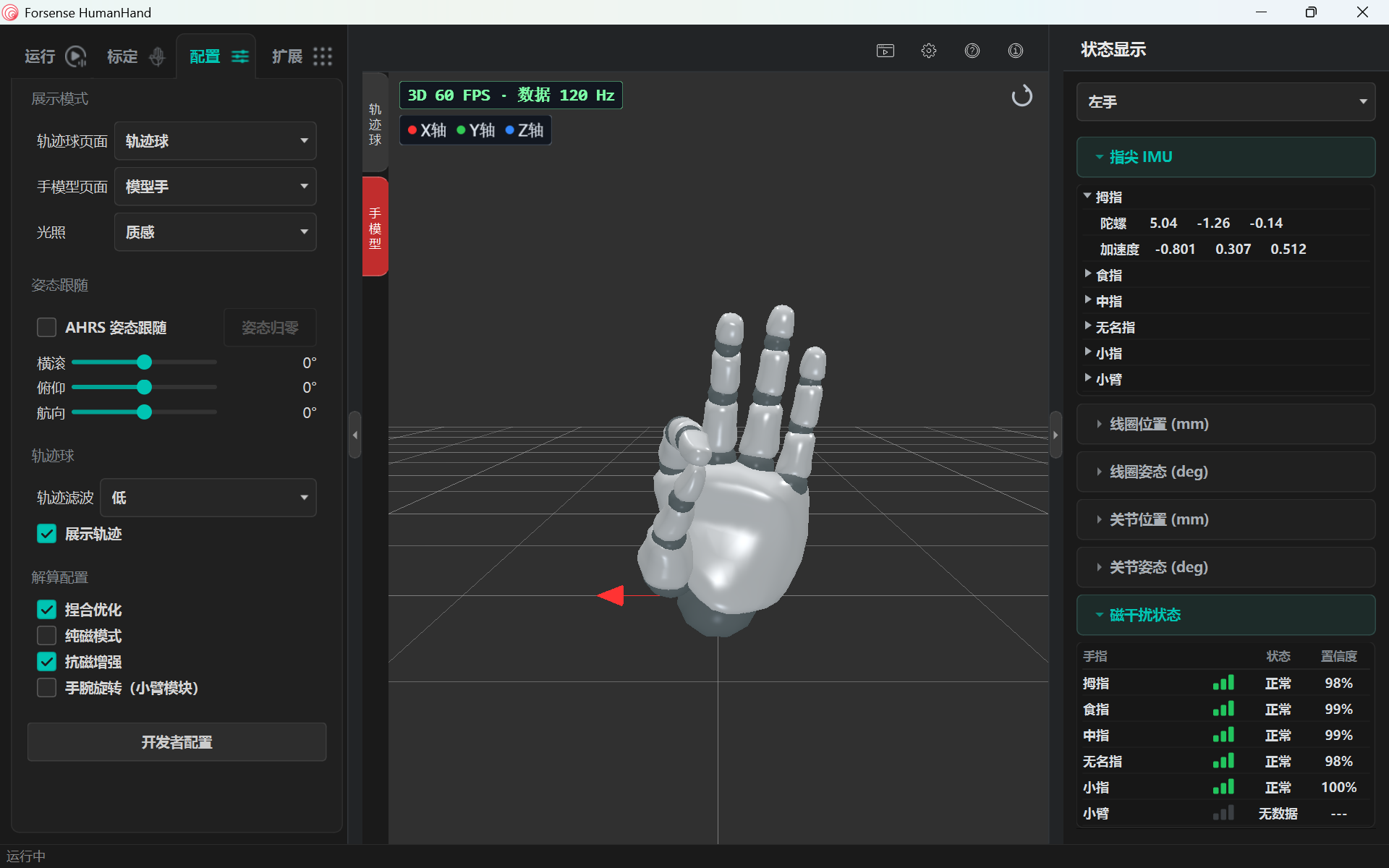
- 动作标定完成后,当用户做出手部动作时,软件中的手部模型将同步展示相应动作。
- 按住鼠标右键并拖动鼠标,可旋转手部模型。
界面展示
2.4 动作录制
对想要获得的动作进行录制并导出。
按以下步骤在软件中进行动作录制:
- 确保设备正常配对连接,且动作标定成功。
- 点击录播工具栏中的录制按钮或使用快捷键开始录制,此时开始录制动作,最大录制时间为 1 小时,超过 1 小时将自动结束录制。
- 录制结束时,点击录播工具栏中的结束录制按钮或使用快捷键,动作录制结束。
界面展示
- 系统录制界面:
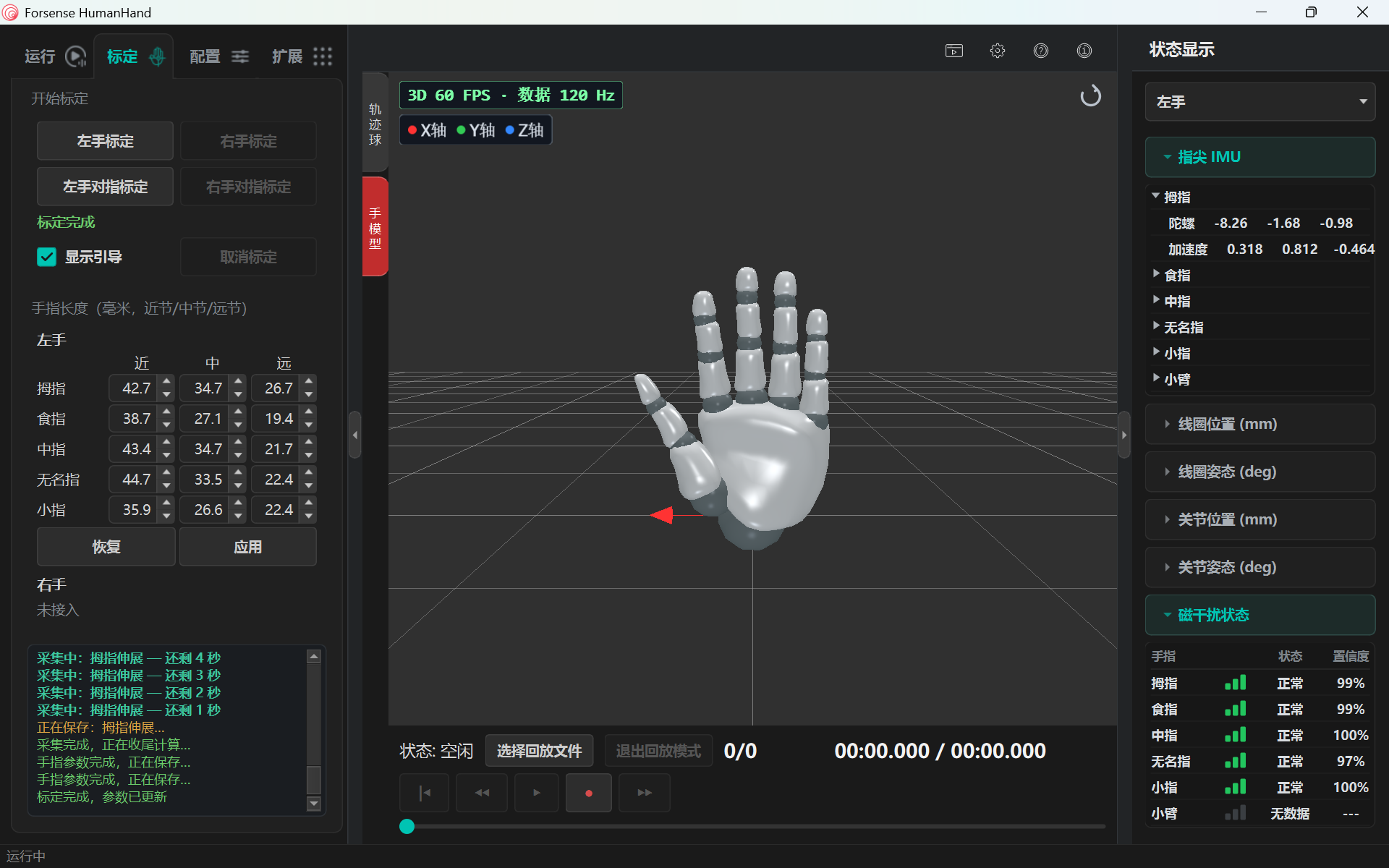
- 点击录播工具栏的录制按钮:

- 录制结束后,可查看刚才录制的动作:
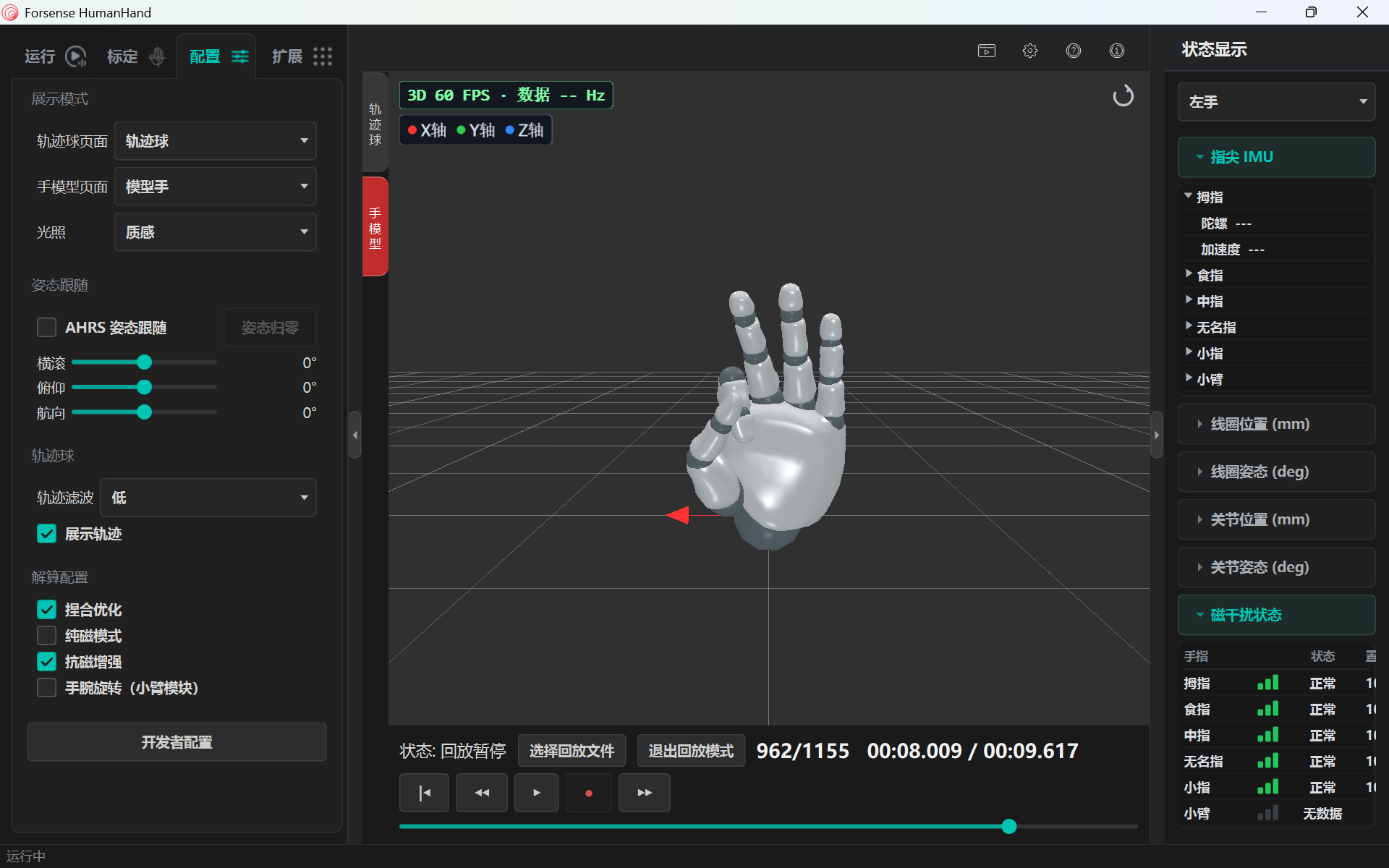
动作播放:

暂停播放:

后退一帧:

前进一帧:

去到起始帧:

2.5 界面配置
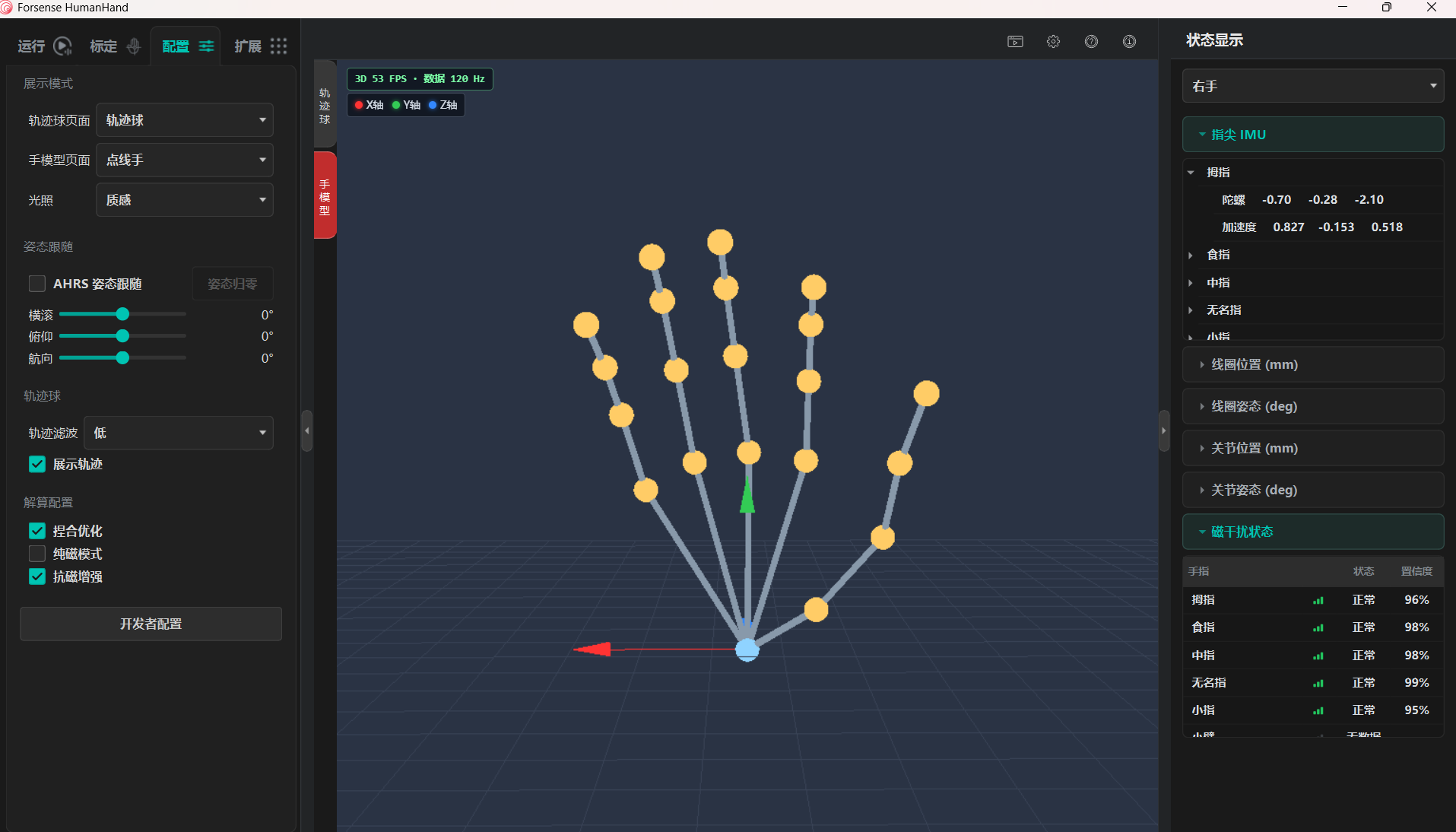
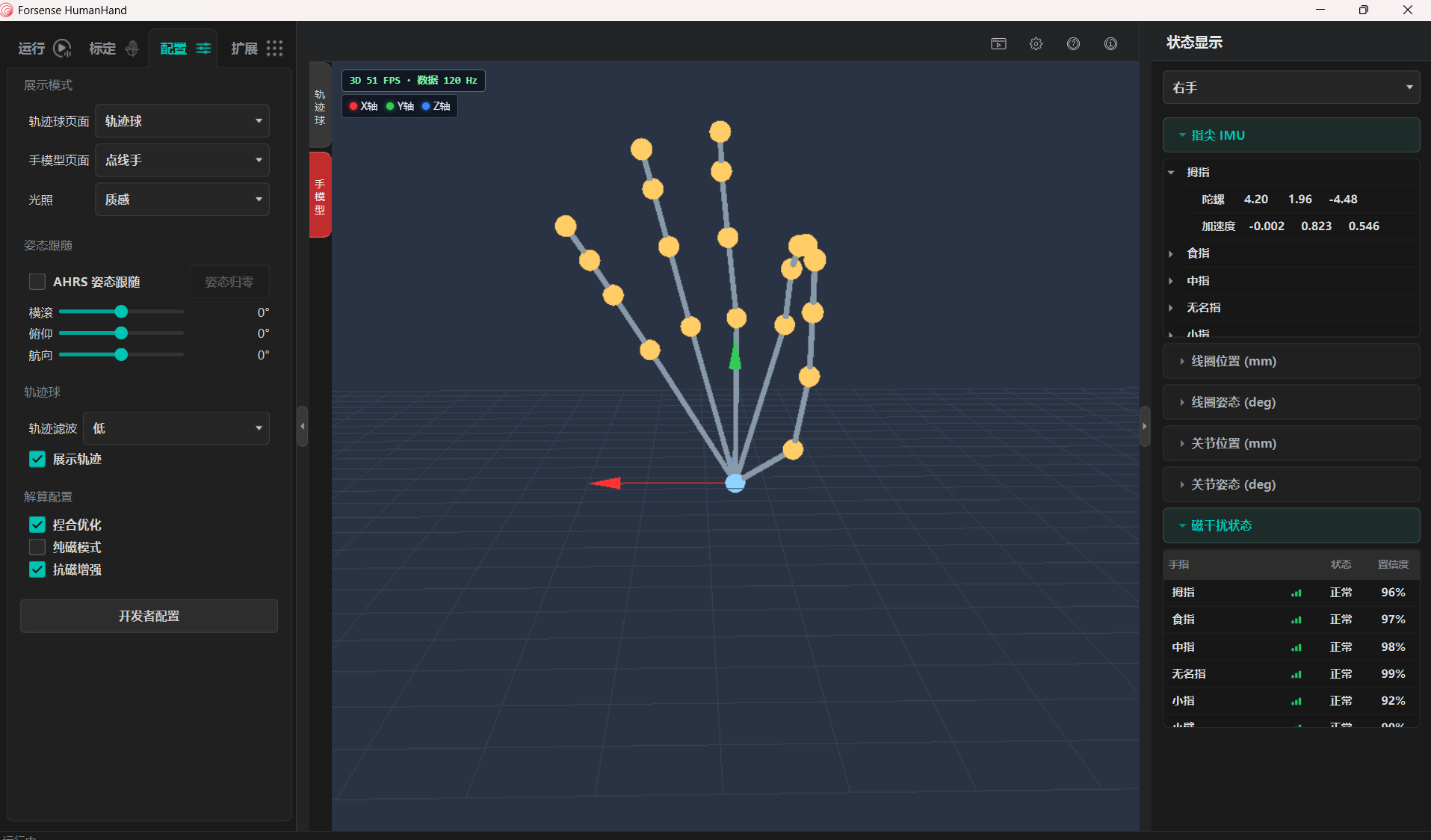
当前界面可勾选轨迹球、手模型选择、光照、AHRS 姿态跟随、展示轨迹、捏合优化、纯磁模式、抗磁增强;可查看指尖 IMU 数据、线圈位置、线圈姿态、关节位置、关节姿态和磁干扰状态。
2.6 设置、帮助和关于
2.6.1 文件存储路径
用户可自定义导出文件的默认存储位置。请按以下步骤在软件中进行查看或设置:
- 在软件界面右上方,点击螺母形状的按钮,进入设置界面。
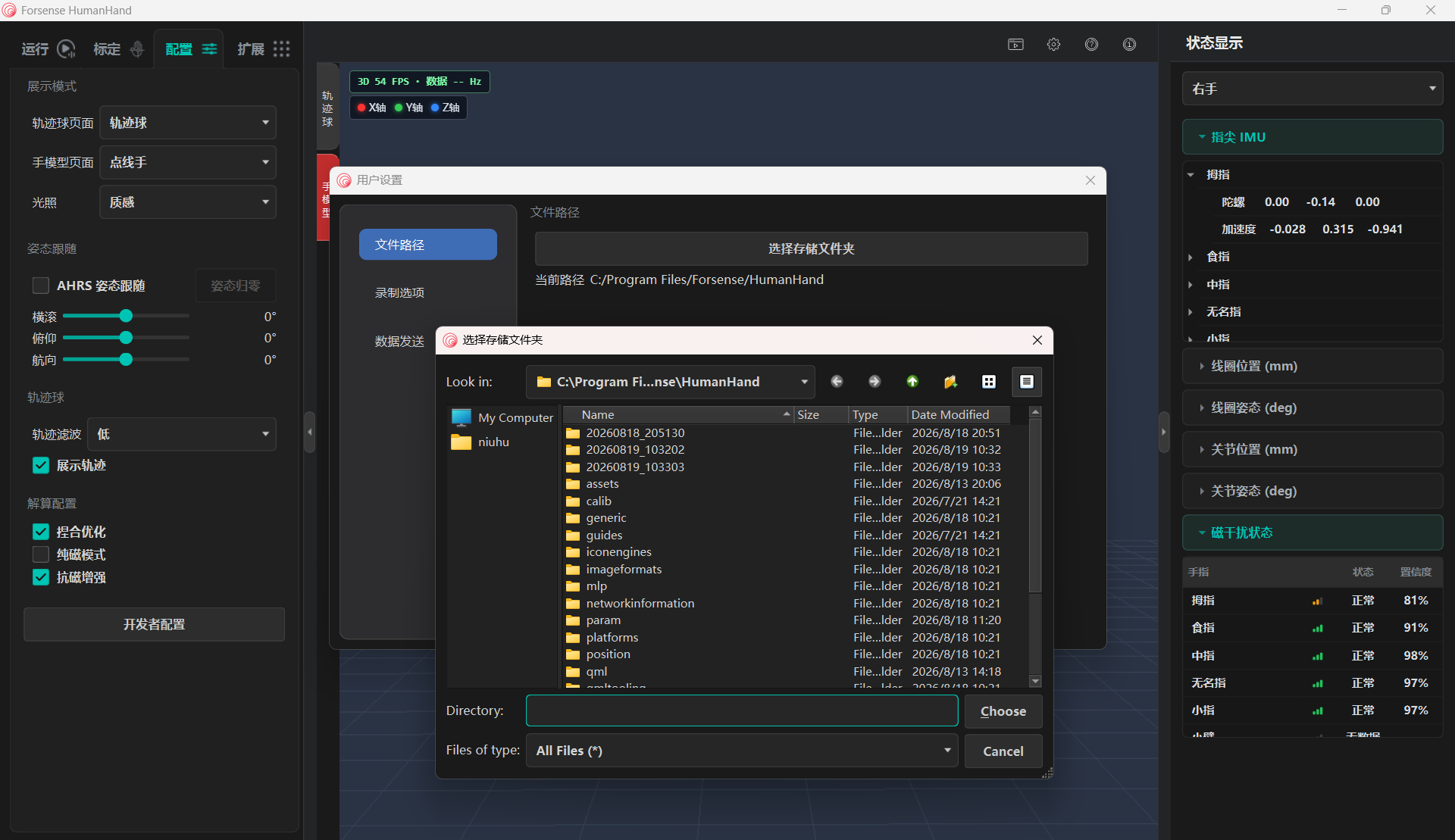
- 在“文件存储路径”右侧,点击文件夹形状的按钮,系统将弹出存储路径选择对话框。通过操作系统的路径选择控件,选定所需的文件夹后,点击“选择文件夹”。
- 所选路径将显示在“文件存储路径”输入框中。
- 如需修改存储路径,重复上述步骤即可。
界面展示
- 在软件中点击右上方的螺母形状按键,系统弹出设置窗口:

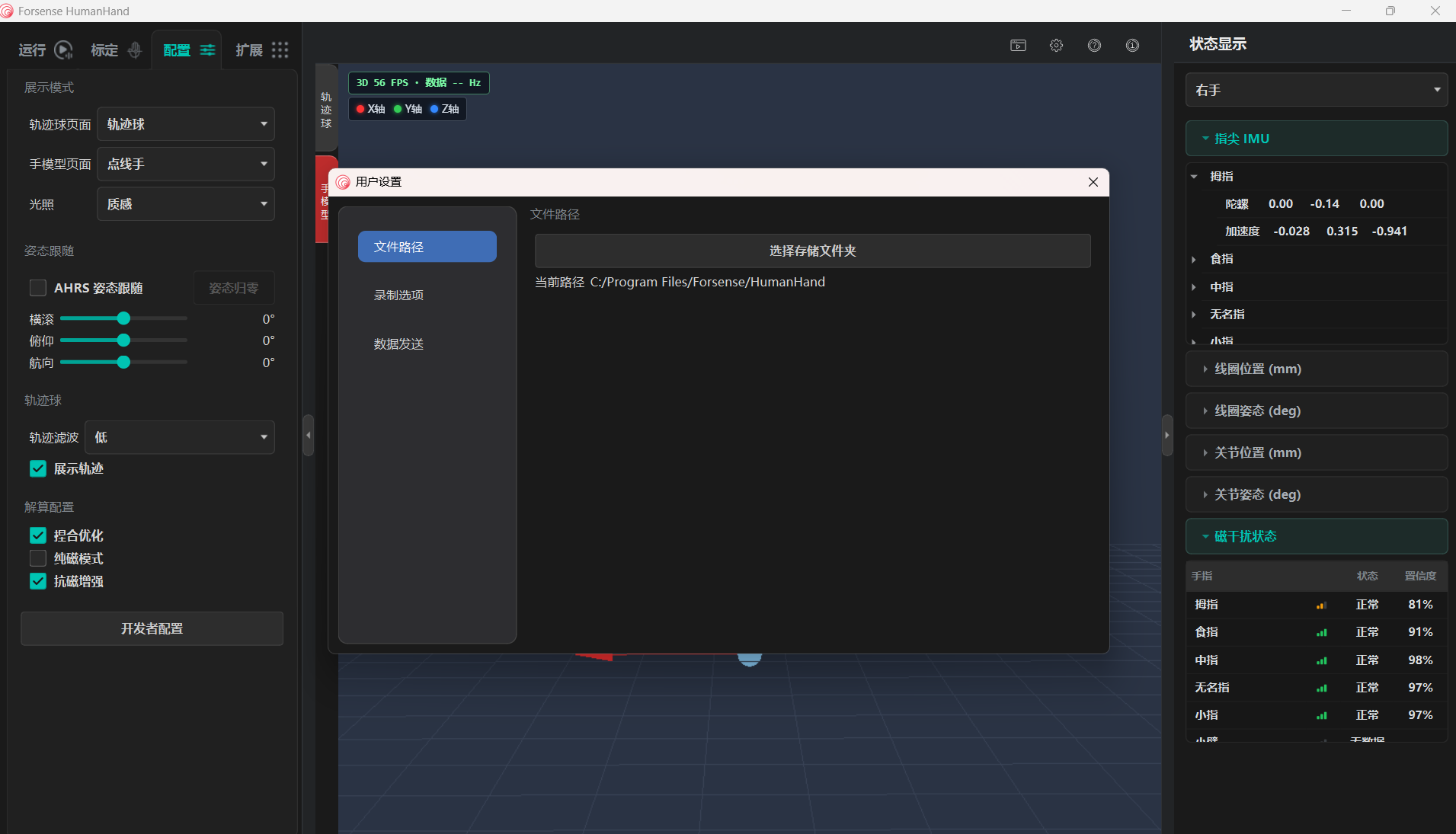
- 点击选择存储文件夹按键,弹出存储路径选择对话框,设置好相应的路径,并点击“选择文件夹”完成设置;如不想保存设置,点击“取消”即可:
2.6.2 录制选项
对想要获得的动作进行录制并导出。
按以下步骤在软件中进行动作录制:
- 确保设备正常配对连接,且动作标定成功。
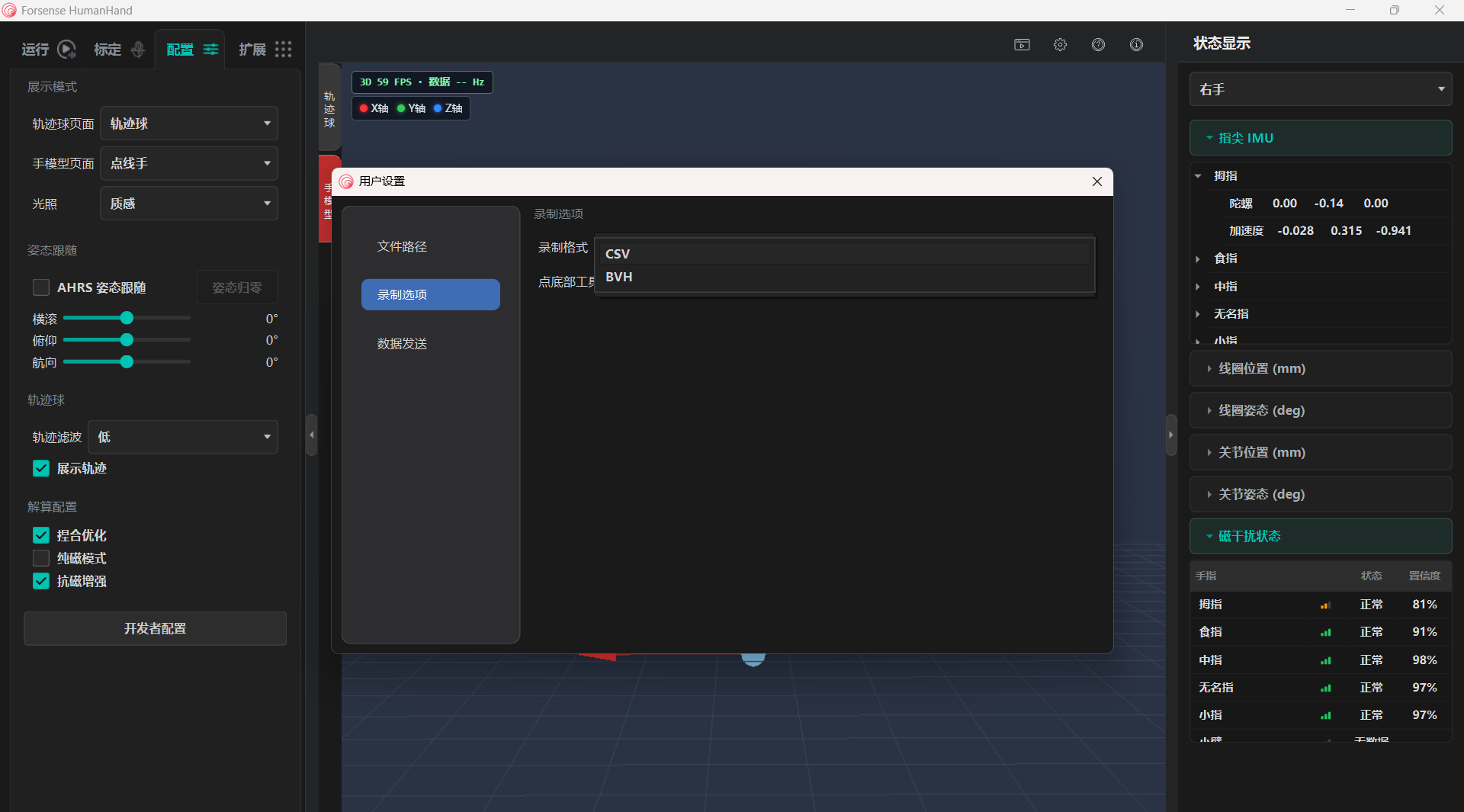
- 对文件格式、帧率、骨骼类型进行设定。
界面展示
- 在软件中点击右上方的螺母形状按键,系统弹出设置窗口:

- 在弹出的设置窗口中,选择“录制选项”,可以设置以下内容:
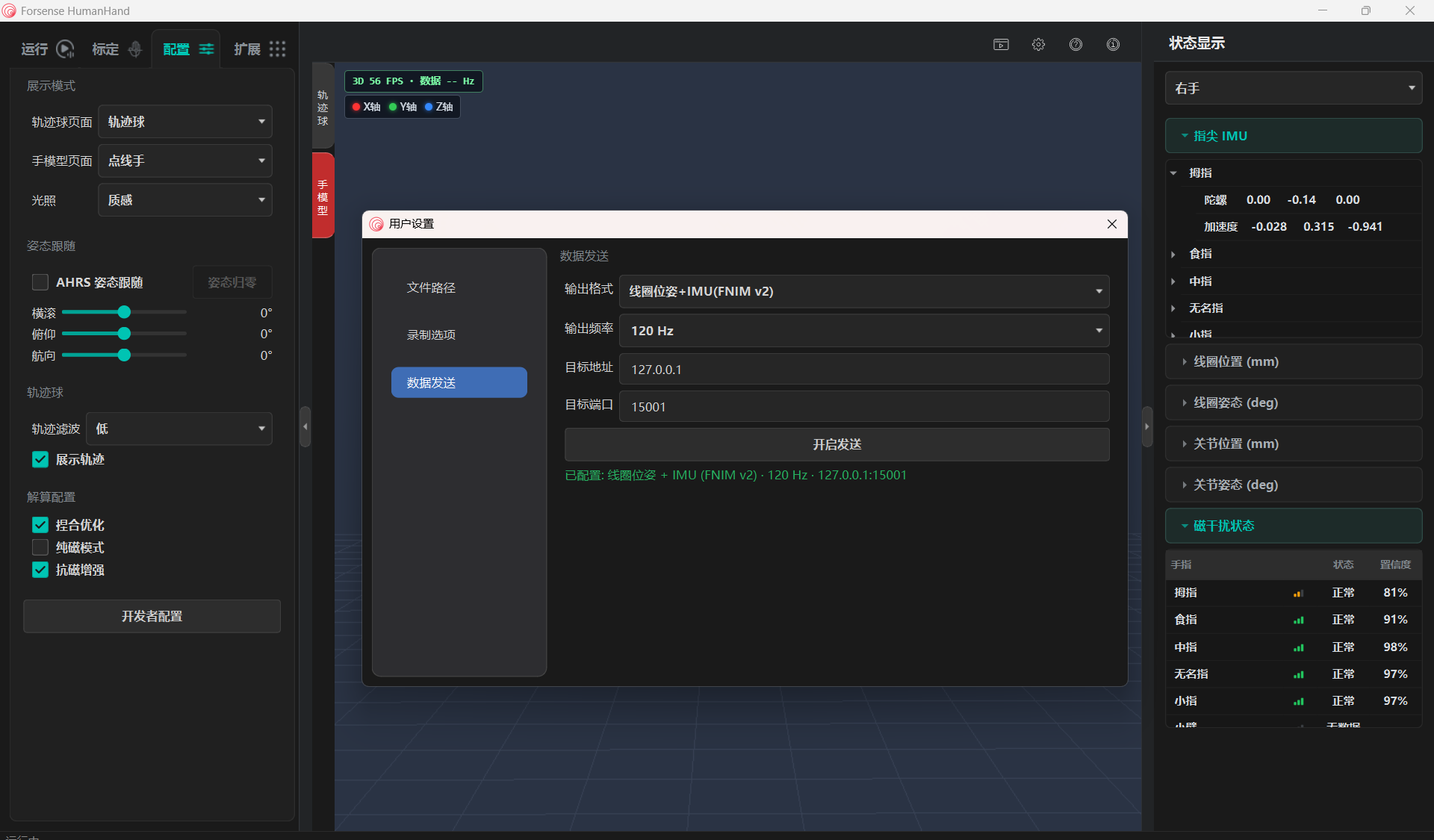
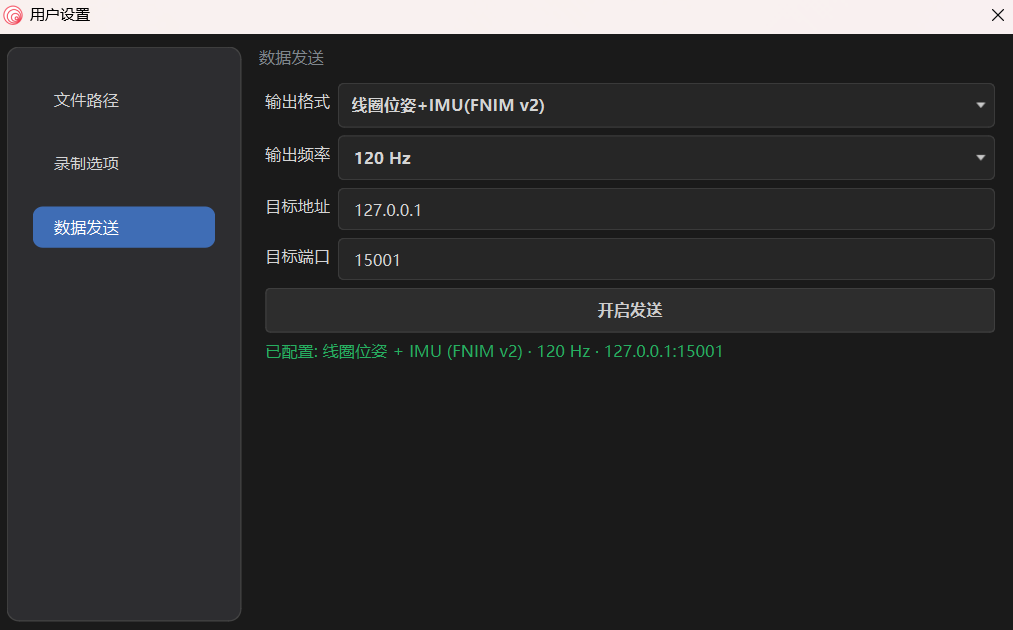
2.6.3 数据发送
在软件中点击右上方的螺母形状按键,进入设置界面,点选“数据发送”进行设置。

- 在弹出的设置窗口中,选择“数据发送”,可以设置以下内容:
2.6.4 帮助
如在软件使用中遇到困难或疑点,可通过帮助功能寻找解决方案。
在软件中点击右上方问号形状的帮助按钮,打开浏览器,进入帮助页面。

2.6.5 关于
点击右上角“i”形状的关于按钮,显示软件版本信息、软件协议和软件更新。